
Biểu mẫu số cho trường học: tạo eForms đăng ký và giấy cho phép
Phiếu giấy dễ thất lạc và phải đi nhắc. eForms của Klassy thay thế phiếu đăng ký, giấy cho phép và phiếu đồng ý đi tham quan bằng biểu mẫu số mà phụ huynh điền trong ứng dụng.
Từng bước
Mở eForms
Các thẻ hiển thị tổng số biểu mẫu, tổng số bài nộp và các phê duyệt đang chờ.
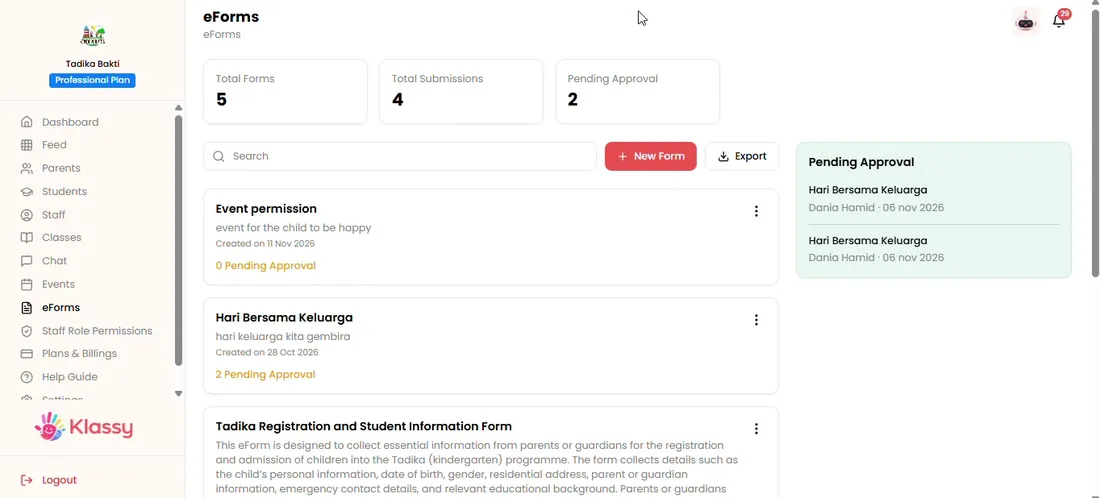
Bước 1: Mở eForms (trang quản trị) Chọn Biểu mẫu mới
Đặt tên biểu mẫu rõ ràng, ví dụ Giấy phép tham quan.
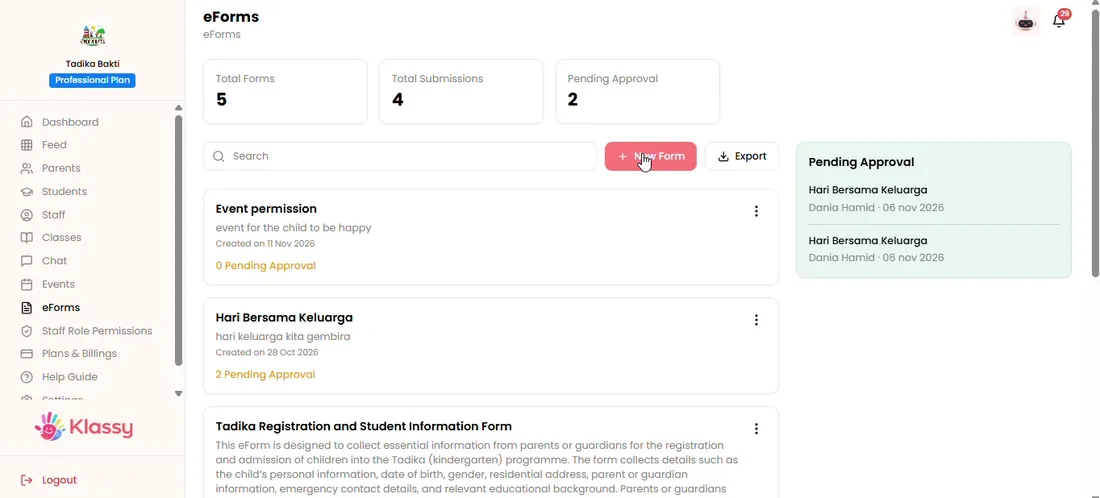
Bước 2: Chọn Biểu mẫu mới (trang quản trị) Gắn thẻ các lớp
Chọn một lớp hoặc tất cả các lớp.
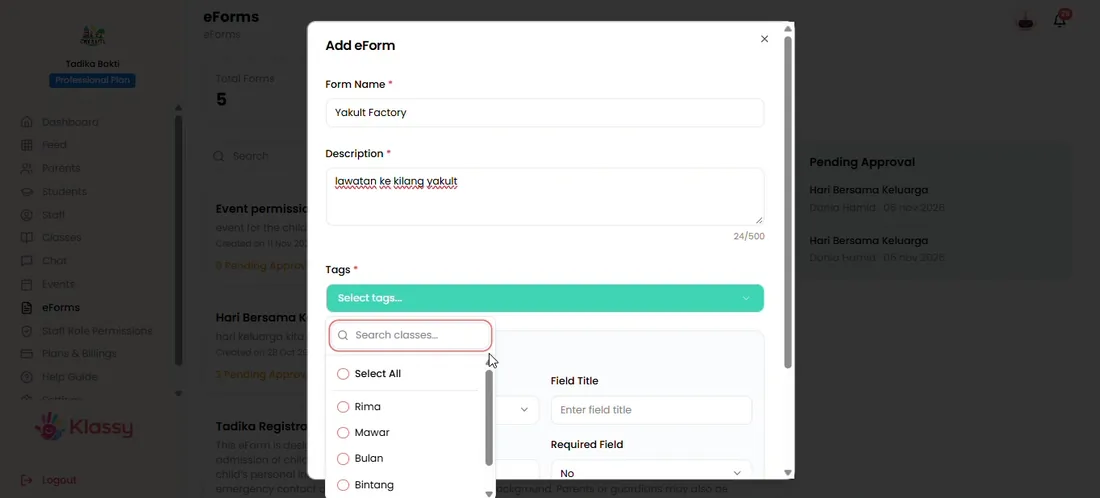
Bước 3: Gắn thẻ các lớp (trang quản trị) Thêm trường
Thêm các trường như họ tên và số điện thoại, và chọn loại cho từng trường.
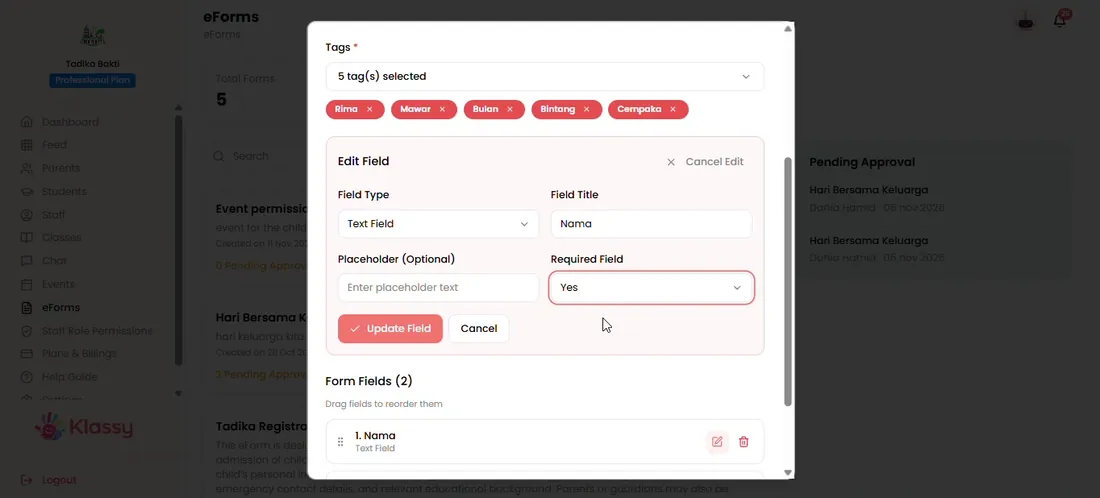
Bước 4: Thêm trường (trang quản trị) Chọn loại trường
Chọn loại phù hợp với từng trường, rồi lưu.
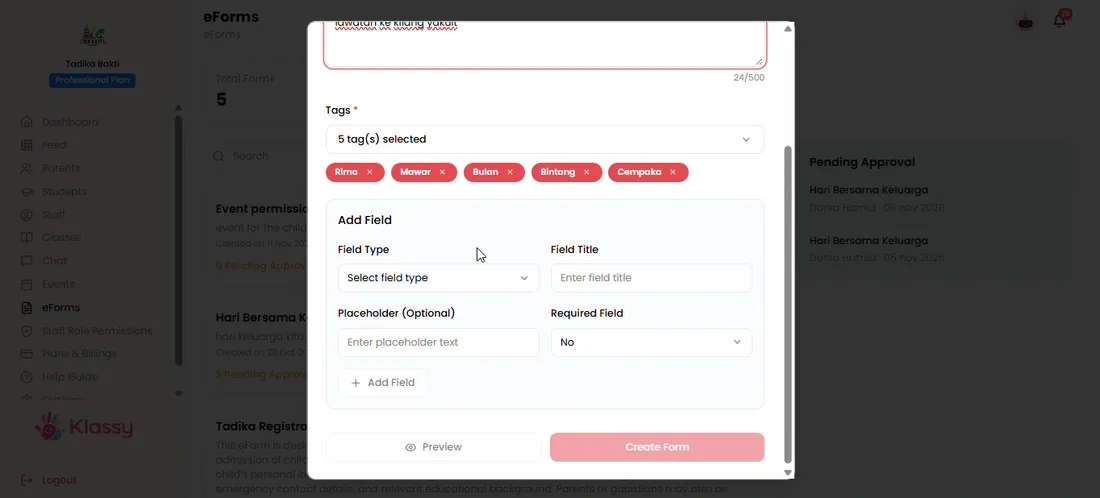
Bước 5: Chọn loại trường (trang quản trị) Xem trước biểu mẫu
Bản xem trước cho thấy biểu mẫu sẽ trông thế nào trong ứng dụng phụ huynh.
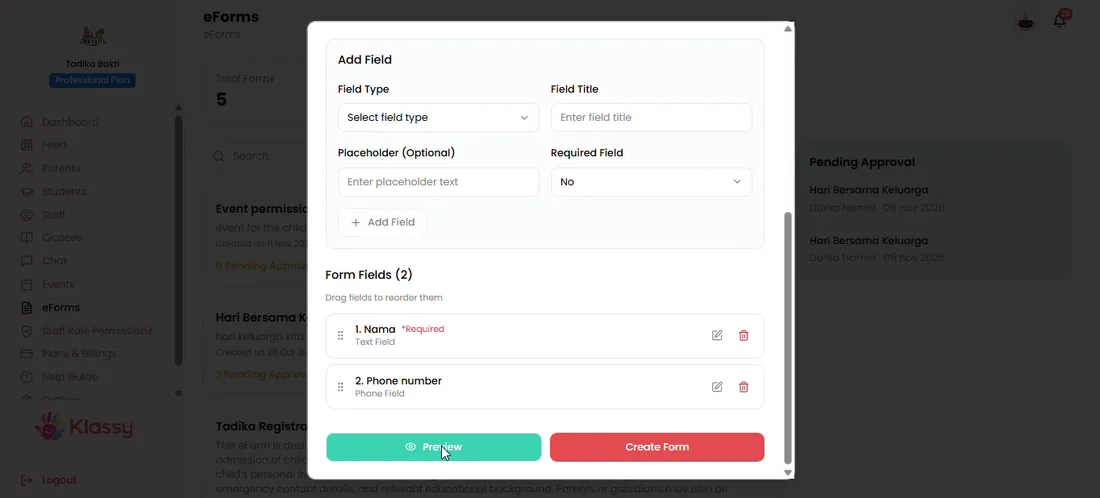
Bước 6: Xem trước biểu mẫu (trang quản trị) Tạo biểu mẫu
Tạo xong, phụ huynh có thể điền ngay.
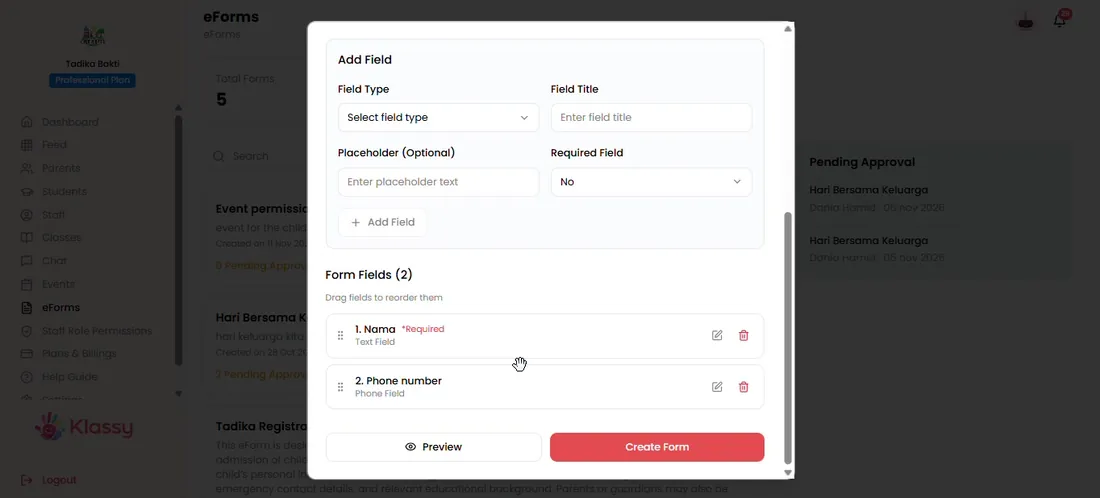
Bước 7: Tạo biểu mẫu (trang quản trị) Quản lý biểu mẫu
Từ menu ba chấm bạn có thể sửa, xem phê duyệt, in bản cứng hoặc xóa.
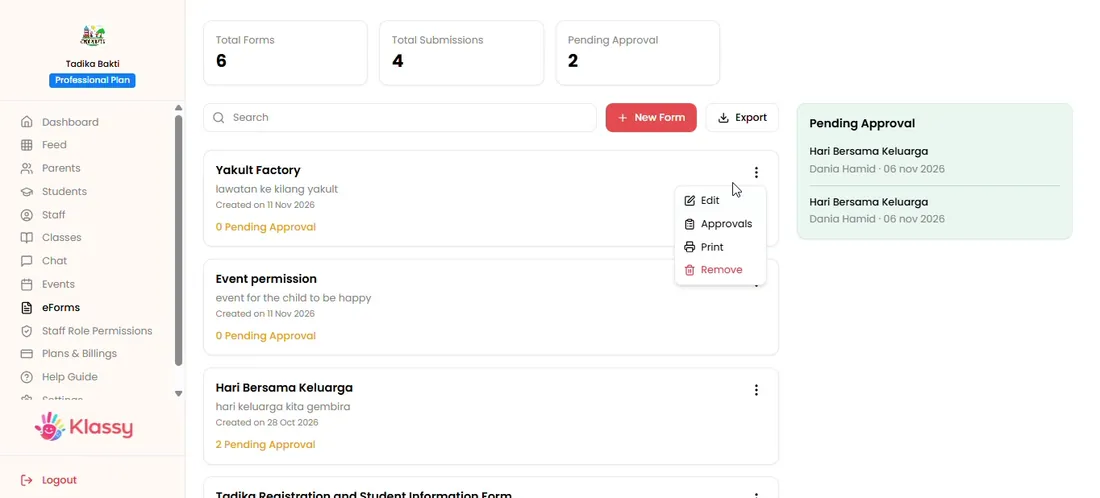
Bước 8: Quản lý biểu mẫu (trang quản trị)
Vì sao các trường chuyển sang không giấy với eForms
Biểu mẫu số tiết kiệm chi phí in, giảm phiếu thất lạc và cho bạn số lượng trực tiếp ai đã phản hồi. Vì mỗi bài nộp gắn với một bé, bạn luôn biết ai còn chưa nộp.
eForms của Klassy hỗ trợ phê duyệt, nên đội ngũ của bạn có thể kiểm tra từng phản hồi trước khi chấp nhận.
Bạn nhận được gì với Klassy
- Trình tạo biểu mẫu với nhiều loại trường
- Xem trước trước khi đăng
- Gắn thẻ theo lớp
- Duyệt hoặc từ chối bài nộp
- In bản cứng khi cần
Klassy được sử dụng bởi trường mầm non, nhóm trẻ, trung tâm dạy thêm và trường tư thục. Klassy được xây dựng tại Malaysia và cũng có sẵn cho Malaysia, Úc, Thái Lan, Indonesia. Xem bảng giá.
Câu hỏi thường gặp
Tôi có thể dùng eForms cho việc gì?
Phiếu đăng ký, giấy cho phép, phiếu đồng ý đi tham quan và bất kỳ biểu mẫu nào trước đây bạn từng in.
Tôi có thể in biểu mẫu không?
Có. Dùng menu ba chấm để in bản cứng.
eForms có bị giới hạn ở gói Free không?
Gói Free gồm 5 eForms. Lite, Professional và Enterprise gồm eForms không giới hạn.
Bạn muốn dùng cho trường của mình?
Klassy là phần mềm quản lý trường học tích hợp AI dành cho trường mầm non, nhóm trẻ, trung tâm dạy thêm và trường tư thục. Hãy nhắn tin cho đội ngũ và chúng tôi sẽ cho bạn thấy Klassy phù hợp với trường của bạn như thế nào.
Hướng dẫn liên quan
Duyệt Trung tâm trợ giúp: Dành cho trường học Dành cho giáo viên Dành cho phụ huynh Tất cả hướng dẫn