
Cách thiết lập phần mềm quản lý trường học trong chưa đầy một ngày
Thiết lập hệ thống trường học mới nghe có vẻ là một dự án lớn, nhưng Klassy được xây dựng để trường mầm non có thể hoàn tất trong một ngày. Không cần nhập dữ liệu. Bạn tự thêm đội ngũ, lớp học, các bé và phụ huynh trực tiếp trong trang quản trị. Phần tổng quan này cho thấy thứ tự hiệu quả và liên kết đến hướng dẫn chi tiết cho từng bước.
Từng bước
Tạo vai trò nhân viên
Mở Phân quyền vai trò nhân viên và tạo một vai trò như Giáo viên hoặc Lễ tân. Đánh dấu các mô-đun mà mỗi vai trò được mở, ví dụ điểm danh, bảng tin, trò chuyện hoặc eForms.
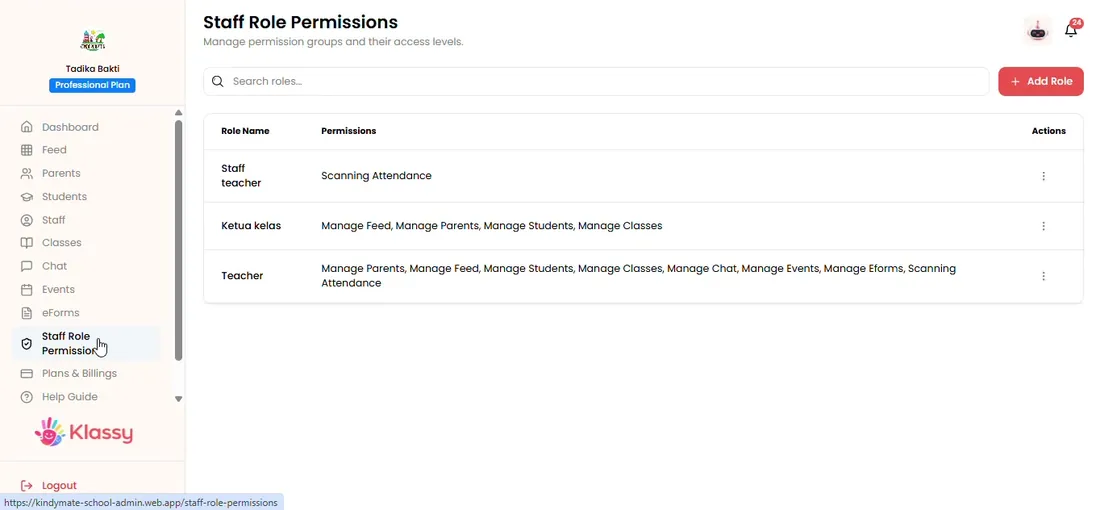
Bước 1: Tạo vai trò nhân viên (trang quản trị) Thêm nhân viên của bạn
Mở Nhân viên, chọn Thêm nhân viên, chọn vai trò bạn vừa tạo và đặt mật khẩu để người đó đăng nhập.
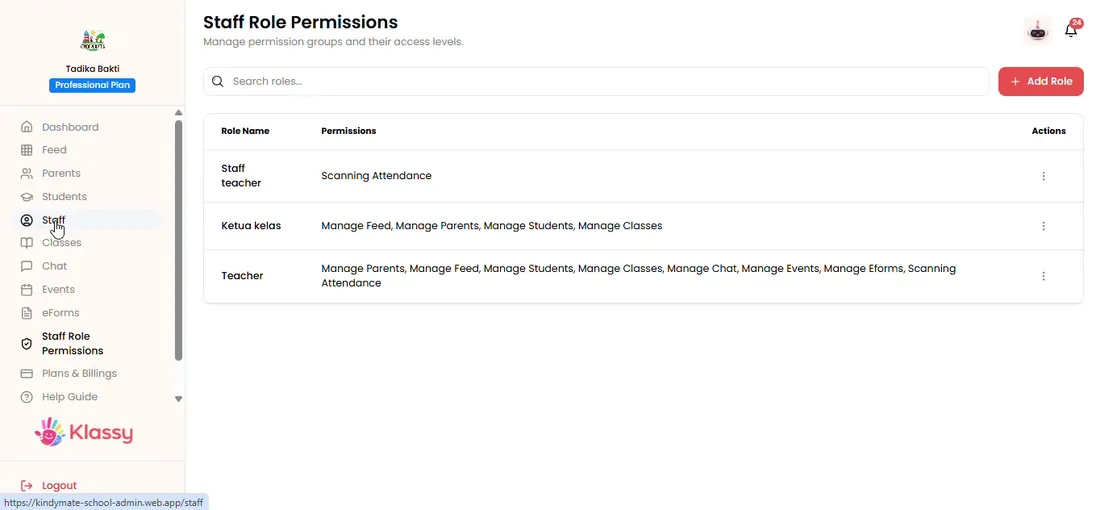
Bước 2: Thêm nhân viên của bạn (trang quản trị) Tạo các lớp của bạn
Mở Lớp học, thêm từng lớp như Bintang hoặc Rima, và phân công từ một đến ba giáo viên từ danh sách nhân viên.
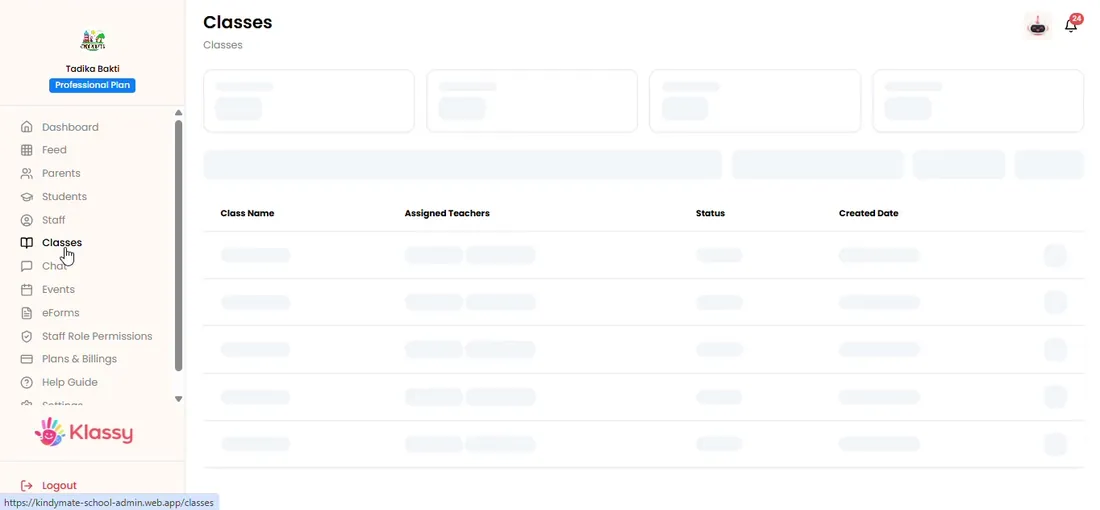
Bước 3: Tạo các lớp của bạn (trang quản trị) Thêm học sinh của bạn
Mở Học sinh và tạo hồ sơ cho từng bé. Tải lên ảnh rõ nét chỉ có một mình bé để nhận diện khuôn mặt gợi ý đúng thẻ sau này.
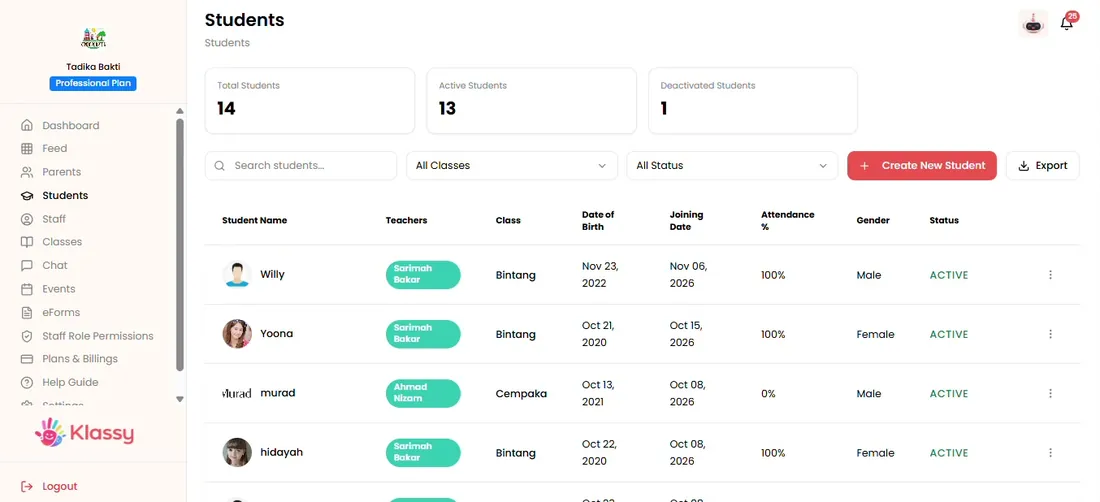
Bước 4: Thêm học sinh của bạn (trang quản trị) Thêm phụ huynh và liên kết với từng bé
Mở Phụ huynh, chọn lớp, chọn bé và đặt mật khẩu để phụ huynh đăng nhập ứng dụng.
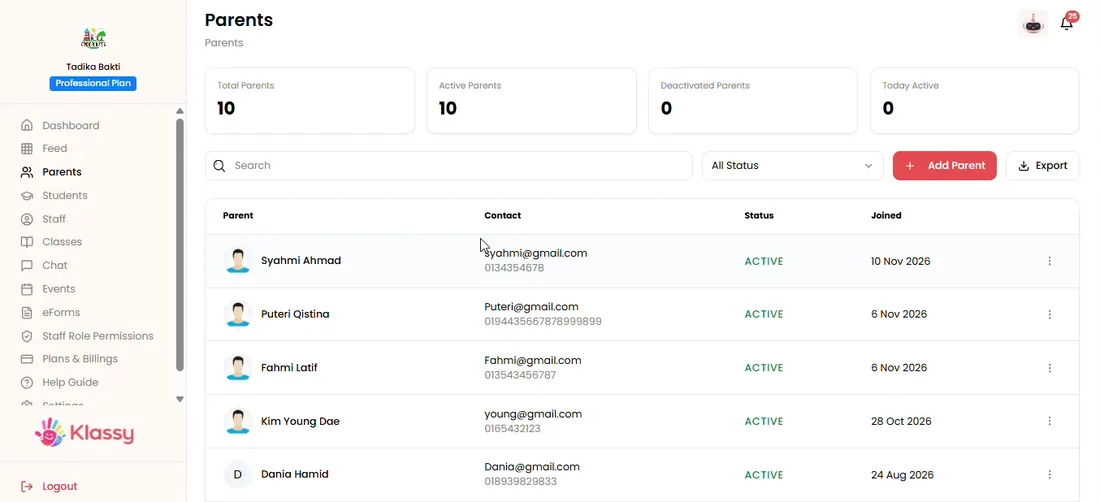
Bước 5: Thêm phụ huynh và liên kết với từng bé (trang quản trị) Chia sẻ thông tin đăng nhập và bắt đầu vận hành
Gửi thông tin đăng nhập cho từng giáo viên và phụ huynh, rồi nhờ họ cài ứng dụng Klassy. Đội ngũ Klassy có thể hỗ trợ hướng dẫn ban đầu và đào tạo.
Vì sao các trường chọn Klassy để thiết lập
Phần lớn phần mềm trường học yêu cầu bạn chuẩn bị bảng tính và chờ đội triển khai. Klassy tự phục vụ: quản trị viên của bạn dựng cấu trúc trong vài giờ rồi mời mọi người khác. Phân quyền theo vai trò giúp mỗi người tập trung vào việc họ cần.
Khi hoàn tất năm bước, trường của bạn có thể dùng ngay điểm danh QR, trò chuyện với phụ huynh, bảng tin ảnh, sự kiện, eForms và hồ sơ sức khỏe.
Bạn nhận được gì với Klassy
- Thiết lập trong chưa đầy một ngày, không cần nhập dữ liệu
- Truy cập theo vai trò cho chủ trường, quản trị viên và giáo viên
- Ứng dụng phụ huynh miễn phí, gia đình không phải trả thêm
- Hướng dẫn làm quen và đào tạo từ đội ngũ Klassy
- Bắt đầu với gói Free
Klassy được sử dụng bởi trường mầm non, nhóm trẻ, trung tâm dạy thêm và trường tư thục. Klassy được xây dựng tại Malaysia và cũng có sẵn cho Malaysia, Úc, Thái Lan, Indonesia. Xem bảng giá.
Câu hỏi thường gặp
Thiết lập Klassy mất bao lâu?
Hầu hết các trường hoàn tất thiết lập trong chưa đầy một ngày. Năm bước là vai trò, nhân viên, lớp học, học sinh và phụ huynh.
Tôi có cần nhập dữ liệu từ hệ thống khác không?
Không. Bạn thêm nhân viên, lớp, học sinh và phụ huynh trực tiếp trong trang quản trị, nên không có gì cần dọn dẹp hay chuyển đổi trước.
Ai có thể thiết lập trường?
Chủ trường hoặc bất kỳ quản trị viên nào có quyền mở Phân quyền vai trò nhân viên, Nhân viên, Lớp học, Học sinh và Phụ huynh.
Bạn muốn dùng cho trường của mình?
Klassy là phần mềm quản lý trường học tích hợp AI dành cho trường mầm non, nhóm trẻ, trung tâm dạy thêm và trường tư thục. Hãy nhắn tin cho đội ngũ và chúng tôi sẽ cho bạn thấy Klassy phù hợp với trường của bạn như thế nào.
Hướng dẫn liên quan
Xem thêm trong Thiết lập trường của bạn
Duyệt Trung tâm trợ giúp: Dành cho trường học Dành cho giáo viên Dành cho phụ huynh Tất cả hướng dẫn